條碼/碳帶打印機打印預覽正常但輸出空白 診斷與維修指南
當條碼打印機(或稱碳帶打印機、熱轉印打印機)在電腦上預覽正常,但實際打印輸出為空白頁時,這通常表明問題并非出在數據或標簽設計上,而是存在于硬件、耗材或驅動程序層面。此故障可能由多種原因引起,但通過系統性的排查,大多數問題都可以被解決。以下是詳細的診斷步驟與維修建議。
一、 首要排查:耗材與基本設置
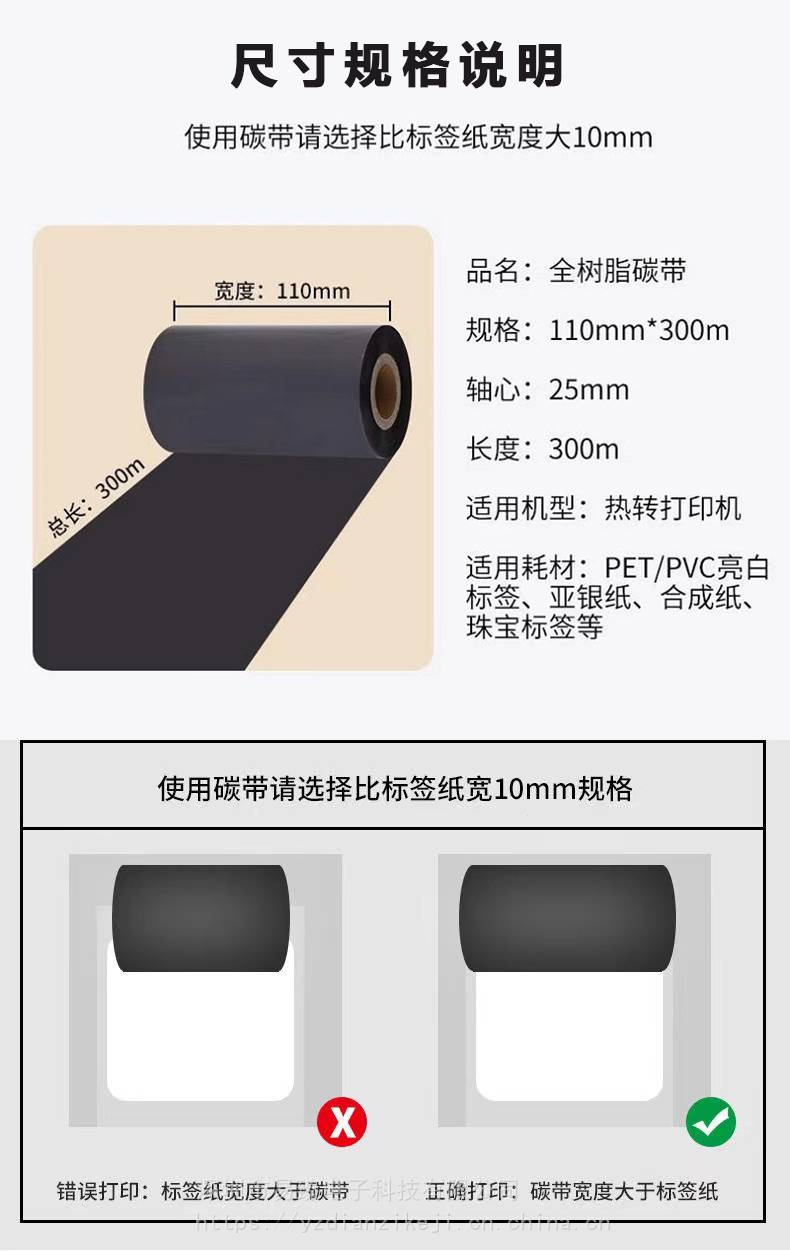
- 檢查碳帶與標簽的安裝匹配性:這是最常見的原因之一。
- 熱轉印 vs. 熱敏模式:確認打印機是否設置為正確的打印模式。條碼打印機通常支持兩種模式:使用碳帶的熱轉印模式(用于合成紙、PET等標簽)和無需碳帶的熱敏模式(用于熱敏紙)。如果打印機驅動程序或打印機本身被誤設為“熱敏”模式,即使安裝了碳帶,打印頭也不會加熱碳帶進行轉印,導致輸出空白。請在打印機驅動屬性或打印機本身的面板上檢查并切換到“熱轉印”模式。
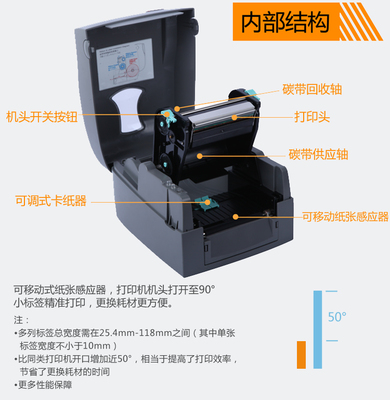
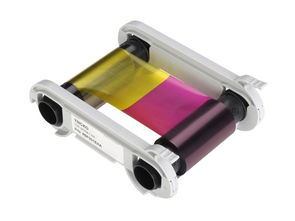
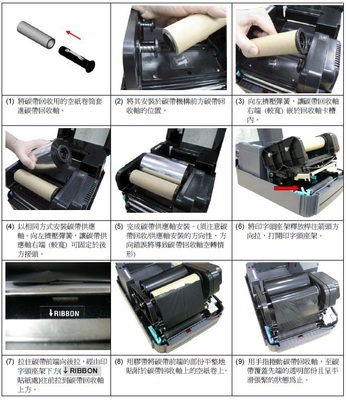
- 碳帶安裝路徑:確保碳帶已正確穿過打印頭下方,且碳帶(油墨面)朝向標簽紙。通常油墨面(較粗糙或有涂層的一面)應朝向標簽。安裝錯誤會導致油墨無法轉印到介質上。
- 耗材匹配:確認所使用的碳帶類型(蠟基、混合基、樹脂基)與標簽材質相匹配。不匹配可能導致轉印失敗。
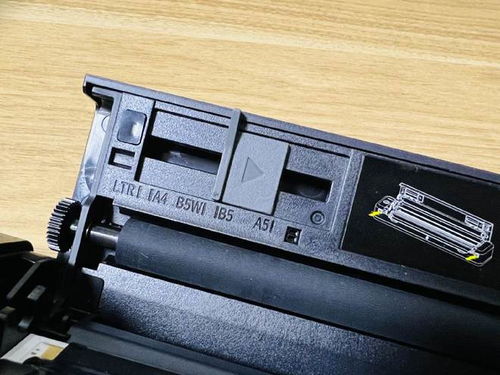
- 檢查打印頭壓力:打印頭壓力桿(通常位于打印頭模塊上)可能未被壓下或未鎖緊。如果打印頭未與膠輥(壓紙輥)緊密接觸,碳帶和標簽就無法受到足夠的壓力和熱量,導致打印空白。請確保在裝入耗材后,已將打印頭單元完全壓下并鎖緊。
- 檢查耗材本身:嘗試更換一卷已知良好的碳帶和新的標簽紙進行測試。有可能是當前碳帶的質量問題(如油墨層失效)或標簽紙涂層問題。
二、 核心硬件檢查
- 清潔打印頭:打印頭表面積聚的灰塵、碳帶殘留或膠漬會形成隔熱層,阻止熱量傳遞。
- 使用專用的打印頭清潔筆、棉簽和無水酒精(或異丙醇),在打印機斷電的情況下,輕輕擦拭打印頭的陶瓷加熱元件表面(一條細長的帶狀區域)。請務必輕柔操作,避免劃傷精密的打印頭。
- 檢查打印頭是否損壞:如果清潔后問題依舊,打印頭可能已物理損壞或部分加熱元件失效。
- 目視檢查:觀察打印頭表面是否有明顯的劃傷、破損或凹痕。
- 打印測試頁(自檢頁):大多數條碼打印機都有自檢功能。通常可以在關機狀態下,按住某個按鍵(如“Feed”進紙鍵)再開機,打印出一張包含線條、網格等圖案的測試頁。如果自檢頁打印也是空白的,那么基本可以確定是打印頭、主板或相關線纜故障。如果自檢頁正常,則問題可能更偏向于電腦、驅動或軟件設置。
- 檢查碳帶傳感器:有些打印機有碳帶傳感器,用于檢測是否安裝了碳帶。如果傳感器臟污、損壞或誤判(認為未裝碳帶),打印機可能會自動切換到熱敏模式或拒絕打印。請參考手冊清潔或檢查該傳感器。
三、 軟件與驅動排查
- 更新或重新安裝驅動程序:雖然預覽正常,但驅動程序的渲染或輸出模塊可能存在故障。
- 訪問打印機品牌官網(如Zebra斑馬、TSC、Godex等),根據您的具體型號下載最新的驅動程序。
- 完全卸載舊驅動后,重新安裝新驅動,并確保在打印首選項中選擇正確的打印機型號和正確的打印模式(熱轉印)。
- 調整打印濃度(黑度/溫度):打印濃度設置過低也可能導致輸出極淡乃至看不見。在打印機驅動屬性或標簽設計軟件中,嘗試將打印濃度或溫度調至最高(例如,從默認的10調到20),然后測試打印。如果此時出現非常淺淡的痕跡,則可能是打印頭老化或功率不足,需要進一步檢查。
- 使用其他軟件測試:排除特定軟件(如您的標簽設計軟件)的問題。可以嘗試用Windows記事本或Word打印一段簡單的文本,看是否正常。如果在所有軟件中打印均為空白,則硬件或通用驅動問題的可能性更大。
四、 系統性故障判斷與維修建議
根據上述排查,可以做出判斷:
- 如果自檢頁打印正常,但通過電腦打印為空白:問題大概率出在電腦到打印機的數據傳輸環節,重點檢查驅動程序、端口設置(如USB端口是否正常,嘗試更換USB口或線纜)、以及打印任務是否被正確發送。
- 如果自檢頁打印也是空白:問題屬于打印機硬件故障。可能性排序為:
- 打印頭故障(加熱元件損壞或線路斷開):最常見,尤其在高負荷使用后。需要聯系專業維修人員檢測,必要時更換打印頭。
- 主板故障(無法為打印頭提供電力或控制信號):相對少見,但可能發生。需專業診斷。
- 打印頭排線或主板連接線松動/損壞:可以檢查打印機內部連接打印頭和主板的扁平電纜是否插緊,有無折損。
與安全提示
維修條碼打印機時,請務必先斷開電源。打印頭是精密且昂貴的部件,清潔和檢查時需格外小心。對于涉及拆機、電路檢測或更換核心部件(如打印頭、主板)的操作,如果您不具備專業知識,強烈建議聯系打印機制造商的授權服務中心或專業維修人員進行處理,以避免造成二次損壞或人身傷害。通過從耗材、設置到硬件的逐層排查,您應該能夠定位并解決大多數“預覽正常,打印空白”的問題。
如若轉載,請注明出處:http://www.cm114.cn/product/23.html
更新時間:2026-06-03 07:13:22